Leltározás
A JUTA-Raktár program leltározási módjai lépésről lépésre: teljes, ellenőrző, gyors és részleltár, standolás – valamint a leltártáblázat oszlopainak és a funkcióbillentyűknek a leírása.
Leltározás
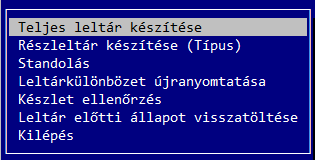
A leltározást a Raktárkészlet / Leltár menüpontnál lehet elindítani (a gyors leltárt a Bevételezés / Bevitel menüpontnál). A leltár indításakor ki kell választani, hogy milyen típusú leltárt készítenek, valamint – ha engedélyezve van a több raktáras mód – meg kell adni, hogy melyik raktár készletét leltározzák.
Az alábbi leltározási módok érhetők el a programban:
Figyelmeztetések
- Az F7 (végrehajt) billentyűt csak akkor használja, ha befejezte a leltár felvitelét, és minden adatot ellenőrzött, mert a folyamat nem vonható vissza!
- A leltározás végén feltétlenül zárják le a leltárt az F7 billentyűvel, mert anélkül nem módosul a készlet mennyisége!
- A leltár végrehajtásáig bármikor ki lehet lépni a leltárból, és bármikor vissza lehet lépni. A beírt adatok nem vesznek el.
- A program nem követi a leltározás közben történt eladásokat. A készlet mező értéke változik, de a leltár oszlop tartalma nem. Ezért azoknál az árucikkeknél, amelyeket így adtak el, módosítani kell a
Lelt.mező értékét is. - Az F8 (leltár oszlop feltöltése) és F9 (leltár oszlop nullázása) billentyűket óvatosan használják, mert a korábban beírt adatok felülíródnak. Ha tévesen lett használva, a
Leltár előtti állapot visszaállításamenüpont segítségével visszaállítható a korábbi állapot. - Az F6 szűrés nem egyenlő a részleltárral. A szűréssel a listából eltüntetett tételek továbbra is beleszámítanak a leltárba. Ha nem kapnak mennyiséget, akkor 0 lesz az új készletük.
Teljes leltár készítése
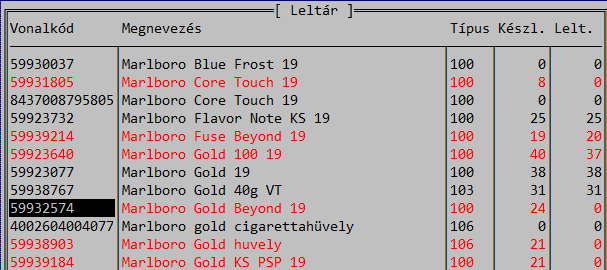
A teljes leltár funkció a raktárkészlet teljes leltározására szolgál. A leltár végrehajtása után az itt megadott leltármennyiség lesz az új készlet. Ha egy termékhez nem adnak meg leltármennyiséget, akkor annak az új mennyisége nulla lesz.
Amennyiben csak néhány terméket szeretne leltározni, használja a gyors leltár funkciót a bevételezés menüben.
A termékek egy táblázatban jelennek meg, amelyben a nyilakkal lehet mozogni, és az F3 billentyűvel lehet vonalkódra keresni. A Készl. oszlopban a gép szerinti készlet jelenik meg, a leltározott mennyiséget a Lelt. oszlopba kell beírni. A kikeresett árucikk sorában állva le kell nyomni az Enter billentyűt, majd a megjelenő kis ablakba be kell írni a mennyiséget. Itt negatív számot is meg lehet adni, ezzel lehet javítani az esetleges elütéseket is. Az ablakban megadott értéket a program hozzáadja a leltármennyiséghez.
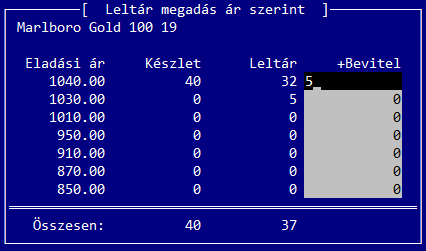
Dohánytermékeknél annyi az eltérés, hogy ha többféle ár van megadva a termékhez, akkor külön táblázat jelenik meg, amelyben minden árhoz külön kell megadni a leltármennyiséget. Ha adatgyűjtővel leltároznak, a visszatöltött adatokat a program hozzáadja a Lelt. oszlophoz.
A beírt adatokat a program eltárolja, ezért bármikor meg lehet szakítani a leltárt az Esc billentyűvel, és később folytatni a felvitelt, egészen addig, amíg véglegesen le nem zárják. Ezt az F7 billentyűvel lehet megtenni. Ekkor a program a számítógépen szereplő készletmennyiséget lecseréli a leltár mezőben szereplő értékre, az eltérésekről pedig részletes listát nyomtat. A leltárkülönbözetből bevételezést készít a program, ez a későbbiekben is kinyomtatható. A leltár végrehajtása előtt ajánlott megnézni az eltéréslistát az F10 billentyűvel, hogy nincs-e valamilyen hibás adat a leltárban. Ha a leltár végrehajtása után derül ki, hogy valamelyik termék rosszul lett leltározva, azt a gyors leltárnál lehet korrigálni.
Ellenőrző leltár készítése
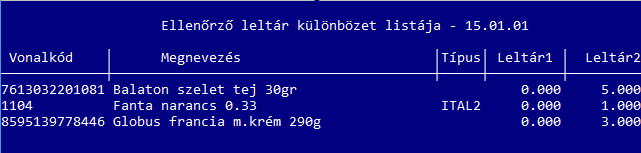
A program lehetőséget ad ellenőrző leltár készítésére. Ilyenkor kétszer kell elvégezni a leltárt, és a két felvitelt a program összehasonlítja. Az első leltár menete a lezárásig ugyanaz, mint a teljes leltárnál. Ha kész a leltár, a Ctrl+F7 billentyűvel kell lezárni: ekkor a program félreteszi a leltár adatait, és kilép a leltározásból. Újra be kell lépni, a folytatást kell választani, majd újra el kell készíteni a leltárt.
A végrehajtás előtt az F11 billentyű lenyomásával lehet lekérni az ellenőrző leltár különbözeti listáját. Ez alapján ellenőrizhető, mi az eltérés a két leltár között. Ha minden hibát sikerült kijavítani, az F7 billentyűvel véglegesíthető a leltár.
Ez a funkció a dohányboltoknál nem elérhető.
Gyors leltár (korrekciós leltár)
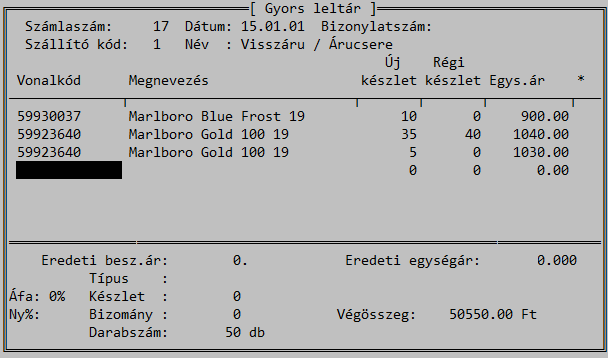
A gyors leltár funkciót akkor érdemes használni, ha csak néhány terméket akarnak leltározni, vagy egy dohányterméknél az egyes árakhoz rendelt mennyiségeket akarják rendbe tenni. A gyors leltár a Bevételezés / Bevitel / Gyors leltár menüpontnál érhető el.
A funkció a kiválasztott termékek leltározására szolgál. A Régi készlet oszlopban jelenik meg a termék jelenlegi készlete, az Új készlet oszlopba kell megadni az új készletet. A bevételezéssel ellentétben itt a beírt érték lesz az új készletmennyiség. Ha ki akarják nullázni a termék készletét, nullát kell megadni. A program a régi és az új mennyiség különbözetéből készíti el a korrekciós leltárt.
A végrehajtott gyors leltárt nem lehet sztornózni vagy visszavonni.
Részleltár készítése (típus szerint)
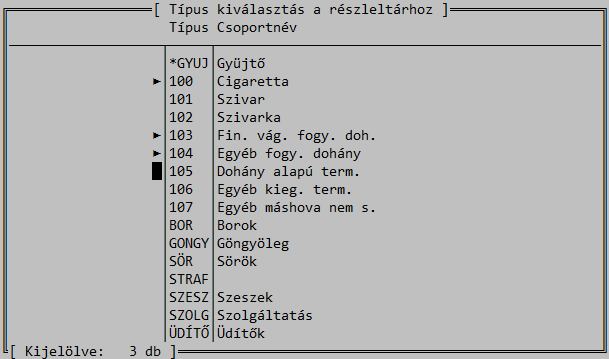
A megjelenő cikkcsoportlistából a Szóköz billentyűvel lehet kijelölni, mely típusú termékeket szeretné leltározni. Ha megtörtént a kiválasztás, az Esc billentyűvel lehet továbblépni a leltározásba. Innentől a leltározás menete megegyezik a teljes leltár működésével, de csak a kiválasztott cikkcsoportokba tartozó termékeket leltározza a program.
Standolás
Ezzel a menüponttal vendéglátóhelyek standolását lehet elvégezni. A működése hasonlít a részleltáréhoz: itt is meg kell adni azokat a cikkcsoportokat, amelyeket standolni kell. Ezután el kell készíteni a leltárt ugyanúgy, mint a teljes leltárnál, majd az F7 billentyűvel végre kell hajtani. A megadott adatok alapján a különbözetből a program egy nyugtát készít.
A leltártáblázat oszlopai
Hogy az egyes oszlopok közül melyik látszik, és milyen sorrendben, az a beállításoktól függ.
| Vonalkód | az árucikk vonalkódja |
|---|---|
| Kód | az árucikk gépi kódja |
| Megnevezés | az árucikk megnevezése |
| Típus | az árucikk típusa (cikkcsoportja) |
| Készl. | a számítógépben tárolt készletmennyiség |
| Lelt. | a valós készletmennyiség (ezt kell a leltár során kitölteni) |
| Egys.ár | az árucikk alapértelmezett egységára |
| Különbözet | a valós és a számítógépen tárolt mennyiség különbözete |
| Kül*Eladár | a különbözet értéke eladási áron (1-es ár) |
| Beszár | az árucikk beszerzési ára |
Funkcióbillentyűk
| F2 | A táblázat rendezésének módja: megnevezés, kód, vonalkód vagy típus. |
|---|---|
| F3 | Egy árucikket lehet vele megkeresni a kódja vagy vonalkódja alapján. |
| F4 | Le lehet szűkíteni a táblázatot úgy, hogy csak a megadott szállító által szállított termékek jelenjenek meg. Az F4 lenyomása után egy kis ablakba kell beírni a szállító kódját; a kód az F5 billentyűvel listából is kikereshető. Figyelem! A listában a szállítók aszerint szerepelnek, hogy az adott árucikket melyik szállítótól vették utoljára. A leltár végrehajtása azokra a termékekre is vonatkozik, amelyek a szűrt listában nem szerepelnek. |
| F6 | Le lehet szűkíteni a táblázatot úgy, hogy csak a megadott típus (cikkcsoport) szerinti termékek jelenjenek meg. A típus az F5 billentyűvel listából is kikereshető. Figyelem! A leltár végrehajtása azokra a termékekre is vonatkozik, amelyek a szűrt listában nem szerepelnek. |
| F7 | A leltár lezárása (részletes leírása a leltár meneténél). |
| F8 | A leltár oszlopot lehet feltölteni a készlet oszlop értékével. Így csak azoknak az árucikkeknek a mennyiségét kell módosítani, ahol ténylegesen van eltérés. Figyelem! Minden beírt mennyiség felülíródik. |
| F9 | A leltár oszlop tartalmát lehet kinullázni ezzel a funkcióval. Figyelem! Minden beírt mennyiség kinullázódik. |
| F10 | Különbözeti lista: a leltár lezárása előtt meg lehet nézni az eltérések listáját, és így ki lehet szűrni az esetleges hibákat. Beállítható, hogy a lista megnevezés, mennyiség vagy érték szerint legyen rendezve. |
| F11 | Az ellenőrző leltár különbözeti listája: a leltár lezárása előtt meg lehet nézni a két felvitel eltéréseit. Beállítható, hogy a lista megnevezés, mennyiség vagy érték szerint legyen rendezve. |
| Shift+F3 | Ugyanúgy működik, mint az F3, csak folyamatos keresésre áll be a program, amiből az Esc billentyűvel lehet kilépni. |
| Shift+F4 | Leltár feltöltése lemezről: egy korábban kimentett leltár tartalmát lehet betölteni. Figyelem! A feltöltött értékek hozzáadódnak a leltár oszlop értékéhez. |
| Shift+F6 | Leltár kimentése lemezre: a leltár oszlop tartalmát a leltár végrehajtása előtt ki lehet menteni. |
| Shift+F10 | Különbözeti lista kódrészlet-leltárhoz: ugyanúgy működik, mint az F10, csak a cikkeket összevonja a vonalkódjuk első nyolc karaktere szerint. |
| Ctrl+F4 | Adatbetöltés adatgyűjtőről (adatgyűjtővel történő leltározás esetén). |
| Ctrl+F6 | Adatkigyűjtés adatgyűjtőre (adatgyűjtővel történő leltározás esetén). |
| Ctrl+F7 | Ellenőrző leltár készítése (részletes leírása a leltár meneténél). |
| Ctrl+F10 | A menüsorok között lehet vele váltani. |