JS Címke beállítás - Címke tervezés
Ismertető

A JS Címke modul segítségével a JUTA-Raktár készletnyilvántartó és számlázó rendszerből közvetlenül lehet vonalkódos címkét nyomtatni a Zebra címkenyomtatókra.
A funkció használatához JUTA.DLL 1.30-as vagy újabb verziója szükséges, valamint egy Zebra címkenyomtató, melyet fel kell telepíteni
a Windowsba. (Az mindegy, hogy milyen porton csatlakozik a nyomtató) A programban, a
Főmenü/Beállítások/Nyomtatók-Pénztárgépek/Nyomtatók beállítása menüpontban a Címkenyomtató típusát be kell állítani
JS címke-re. A beállítás elmentése után a Főmenü/Beállítások/Nyomtatók-Pénztárgépek/Címkenyomtatók beállítása
menüpontba kell belépni. Itt lehet a meglévő címke sablonokat személyre szabni, illetve újakat készíteni.
Ezután a programból a már megszokott módon lehet címkét nyomtatni.
Figyelem! A program nem működik azokkal a nyomtatókkal amelyek, csak az Eltron nyelvet támogatják.
Nyomtató beállítás

- Első lépésként csatlakoztatni kell a nyomtatót a számítógéphez.
- Ezután fel kell telepíteni a címkenyomtató driver-ét a Windowsba. Ez a nyomtatóhoz adott lemezen található, vagy a Zebra honlapjáról lehet letölteni. (Zebra)
- Ha feltelepült a nyomtató, akkor érdemes lefuttatni egy kalibrációt. Ez a
Vezérlőpultban az Eszközök és nyomtatókablakban, a nyomtatóra jobb egérrel kattintva, aNyomtatási beállításoknál található. - El kell indítani a JUTA-Raktár programot, és be kell lépni a
Főmenü/Beállítások/Nyomtatók-Pénztárgépek/Címkenyomtatók beállításamenüpontba. - A megjelenő ablak allján a Nyomtató beállítás gombra kell kattintani.
- A beállítási panelen a Keresés gombra kell kattintani. A listából ki kell választani a megfelelő nyomtatót, majd a Rendben gombra kell kattintani.
- A beállítási panelen még meg lehet adni a vízszintes eltolást is. Ez akkor hasznos, ha a nyomtatón a címke vízszintesen el van csúszva. Ilyen esetben az itt megadott pozitív/negatív értékkel el lehet csúsztatni a nyomtatási képet. (Az értéket képpontban kell megadni. Érdemes százasával kezdeni, majd kisebb értékekkel növel ve vagy csökkentve pontosan beállítani.)
- Ha elkészültek a beállítások, akkor a Rendben gombbal lehet elmenteni a nyomtató beállítást.
- Ezután a Teszt címke nyomtatás gombra kattintva lehet ellenőrizni, hogy megfelelően lett e beállítva a nyomtató.
Címke sablon készítés
A program, előre definiáltan tartalmaz címke sablonokat, melyeket személyre lehet szabni, de emellet lehetőség van saját egyedi címke sablon készítésére is.
A beállításhoz be kell lépni a Főmenü/Beállítások/Nyomtatók-Pénztárgépek/Címkenyomtatók beállítása menüpontba.
A beállító ablak négy részre oszlik. A bal felső sarokban van a címke választó lista és a hozzátartozó gombok. Tőlük jobbra látszik a kiválasztott címke kinézete egy minta címkén. Középen a kiválasztott címke mező adatai, és a mező beállító gombok vannak. Alul pedig a vezérlő gombok láthatóak.
1. Címke kiválasztása
A címke listában láthatóak a jelenleg elérhető címke sablonok. A címkék közül a fel-le nyilakkal, vagy egér kattintással lehet választani. A kiválasztott címke képe azonnal megjelenik a jobb oldalon, alatta pedig a címkén szereplő mezők adatai. A lista alatti gombokkal lehet kiválasztani, hogy mit szeretnének tenni. A kiválasztott címkét módosítani vagy törölni, vagy pedig egy új címkét készíteni. A módosítást úgy is el lehet kezdeni, hogy a kiválasztott címkén entert nyomnak, vagy a mező listán duplán kattintanak.
Figyelem! A törlés nem vonható vissza, ezért csak indokolt esetben töröljön ki címkét.
2. A címke adatainak megadása
- A címke névnél lehet megadni a címke nevét. Fontos, hogy a név egyedi legyen. Ha azonos nevet adnak meg, akkor a régebbi címke felülíródik.
- A címke típusnál lehet kiválasztani, hogy milyen típusú a címke. Jelenleg ezek e címkék érhetőek el: árucímke, polccímke, infocímke. A többi még fejlesztés alatt áll.
- A méretnél lehet kiválasztani a címke méretét. Öt féle méret közül lehet választani. Ha ettől eltérő méretet szeretne, akkor az egyedi méretet kell választani.
- Ekkor lehetőség van az egyedi méret megadására. Először a vízszintes, majd a függőleges méretet kell megadni.
3. A mező adatok kiválasztása
A címkén megjelenő adatokat adatmezőkkel lehet megadni. A középen lévő táblázatban láthatóak a kiválasztott címkéhez tartozó mezők. A mezők között a fel-le nyíllal, vagy egér kattintással lehet választani. A kiválasztott mező a fenti címke mintán szürke háttérrel megjelenik meg. A táblázattól jobbra található gombokkal lehet megadni, hogy új mezőt hoz létre, módosítja a kiválasztottat, vagy törli azt. Ha egy meglévő mezőre duplán kattintanak, akkor módosítani lehet az adatait. Ha a táblázat alatti üres sorra kattintanak duplán, akkor új mezőt lehet készíteni.
4. A mező adatok szerkesztése
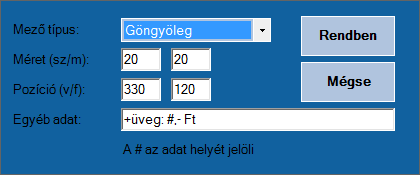
Ha kiválasztanak egy mezőt, akkor megjelenik egy szerkesztő ablak. Ahogy változnak az adatok a táblázatban, úgy módosul a minta címke is. A kiválasztott mező szürke háttérszínnel jelenik meg.
- A mező típusnál lehet megadni, hogy milyen típusú mezőt hoznak létre. A többsoros szöveget csak az Infocímkénél lehet használni.
- A méretnél a mező szélességét és magasságát lehet megadni. A vonalkód típusú mezőknél a szélesség 1 és 5 közötti érték lehet. A többi típusnál a 10 és 50 közötti érték ajánlott.
- A pozíciónál a mező bal felső sarkának a pozícióját lehet megadni. Ezzel lehet megadni, hogy a mező hol helyezkedjen el a címkén.
- Egyéb adat. Ez a mező típusának függvényében változik:
- Vonalkód:
- A vonalkód típusát lehet megadni
- Megnevezés:
- Meg lehet adni, hogy a megnevezés egy vagy két sorba tördelve jelenjen meg
- Árak:
- A megadott szöveggel jelenik meg a kinyomtatott ár. Az ár a # karakter helyén jelenik meg. Ha nincs # megadva, akkor a megadott szöveg az ár után jelenik meg.
- Akció ideje:
- Meg lehet adni, hogy az időszak egy-vagy két sorban jelenjen meg.
- Fix szöveg:
- Az itt megadott szöveg minden címkén megjelenik.
- Több soros szöveg:
- Ez csak az Infocímkén használható. Itt a sorok közötti távolságot lehet megadni.
A változtatásokat a Rendben gombbal lehet elmenteni, a Mégse gombbal lehet elvetni.
5. A szerkesztés lezárása
Az elkészült címkét a Mentés gombra kattintva lehet elmenteni. Ha mégse szeretnék elmenteni a változásokat, akkor a Megszakítás gombra kell kattintani.
A Teszt címke nyomtatás gombra kattintva ki lehet próbálni, hogy kinyomtatva hogyan jelenik meg a címke. Ha a címke vízszintesen el van csúszva valamelyik irányban, akkor a Nyomtató beállításnál az Eltolás értékének módosításával lehet korrigálni.